三维地质模型
- 三维地质图
- 功能介绍
- 使用指南
| 1 工程模板设置 2 打开工程模板 3 输入图层 4 输出图层 5 图层管道介绍 6 工程模板使用方法 |
|---|
工程模板设置
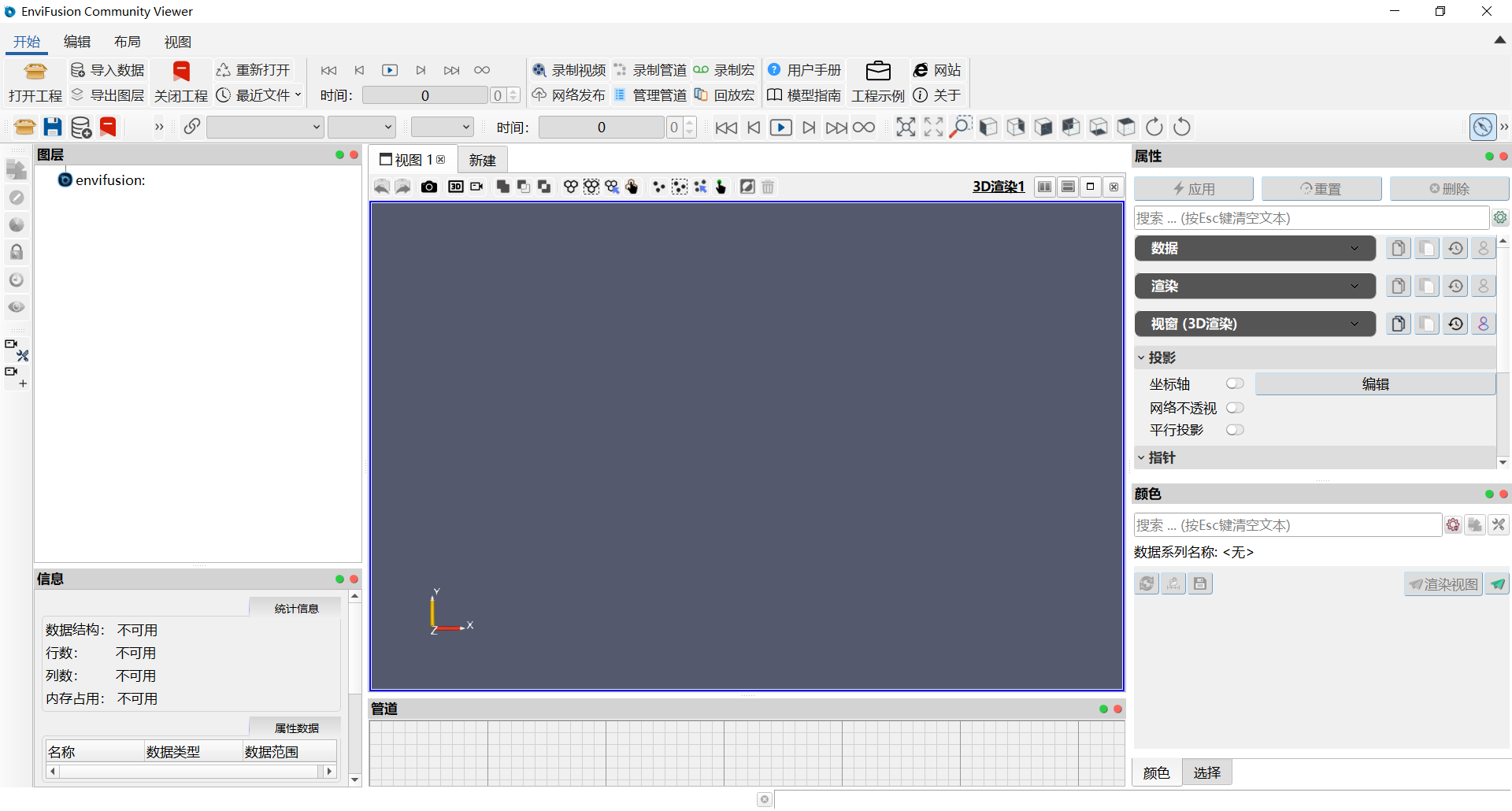
打开EnviFusion软件,如未安装,请先进行EnviFusion软件的安装。EnviFusion社区版下载地址见上部链接,该版本安装后即可直接打开和浏览工程模板。如需对工程模板进行修改保存,请联系北水国际获取EnviFusion专业版。社区版打开界面如下:
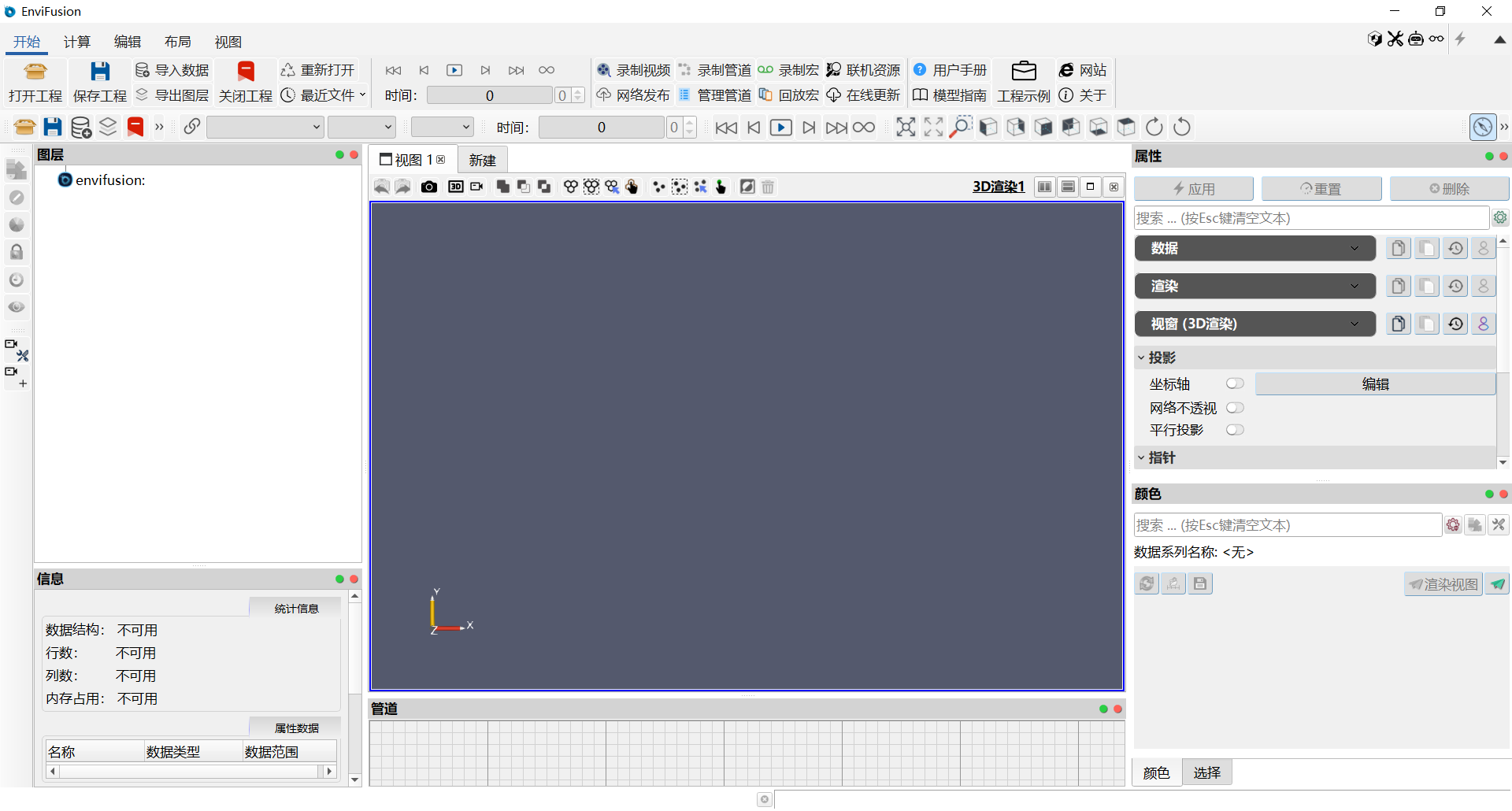
专业版打开界面如下,与社区版相比主要增加了计算菜单:
下载分省三维地质模型文件(EnviFusion-3dMap-Templates-20260706.rar),并将文件解压至本地(如:D:\EnviFusion-3dMap-Templates-20260706)。
在EnviFuison社区版中,选择编辑->系统设置,打开设置对话框,点击下方的显示/隐藏高级属性
 按钮,打开高级属性,在一般选项中找到工程模板目录项。在其下方的路径中,填写解压后的文件夹位置(如:D:\EnviFusion-3dMap-Templates-20260706)保存路径,确保此目录下存在templates.xml索引文件,点击应用完成设置。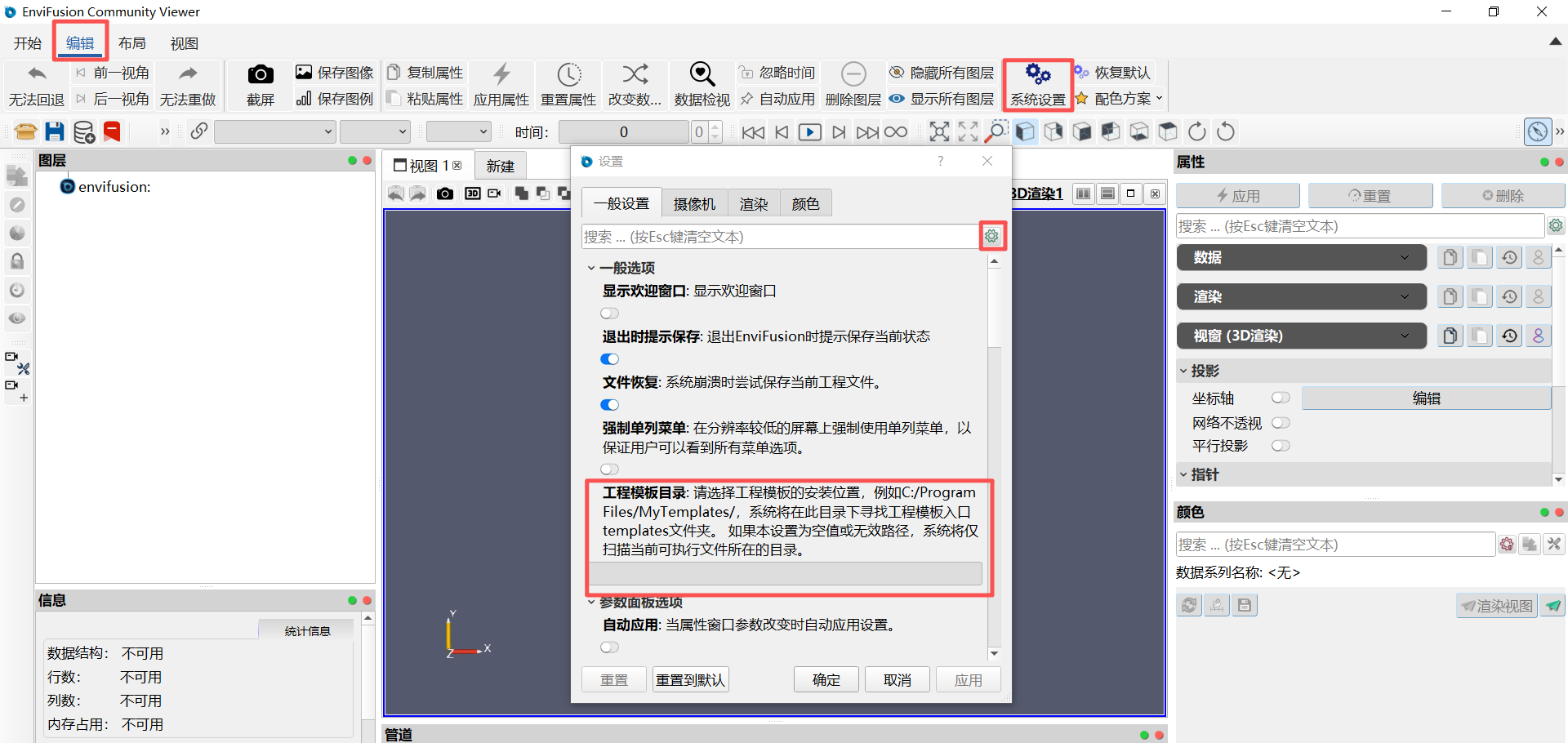
重启EnviFusion社区版,在菜单中会出现工程模板,点击工程模板,可查看中国30个省级三维地质模型。
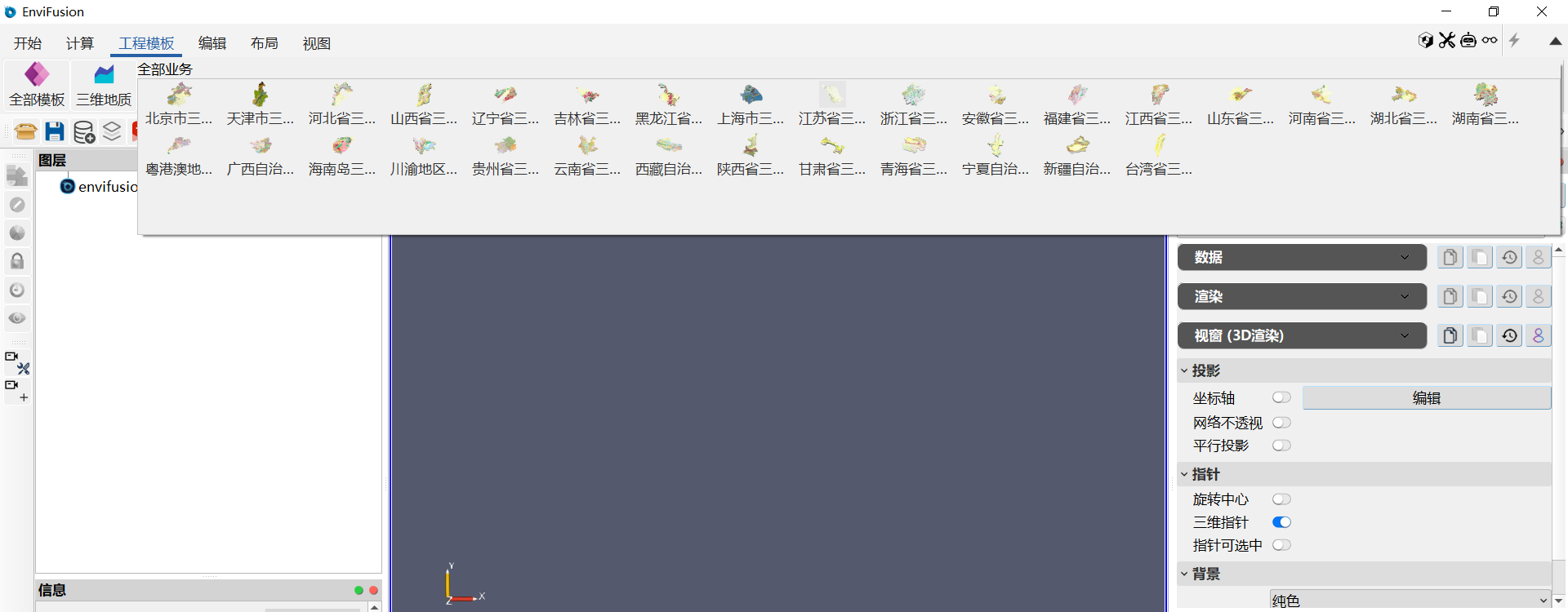
注:由于二维地质图来源于《中国地质图集》,该图集中重庆与四川省在一个地质图中,香港、澳门和广东在一个地质图中,没有内蒙古自治区的地质图,因此最终只有30个地质模型。
如EnviFusion中已导入九大类环境地学水资源工程模板,可按照步骤3和4,替换为三维地质模型工程模板保存路径,导入三维地质模型工程模板。
打开工程模板
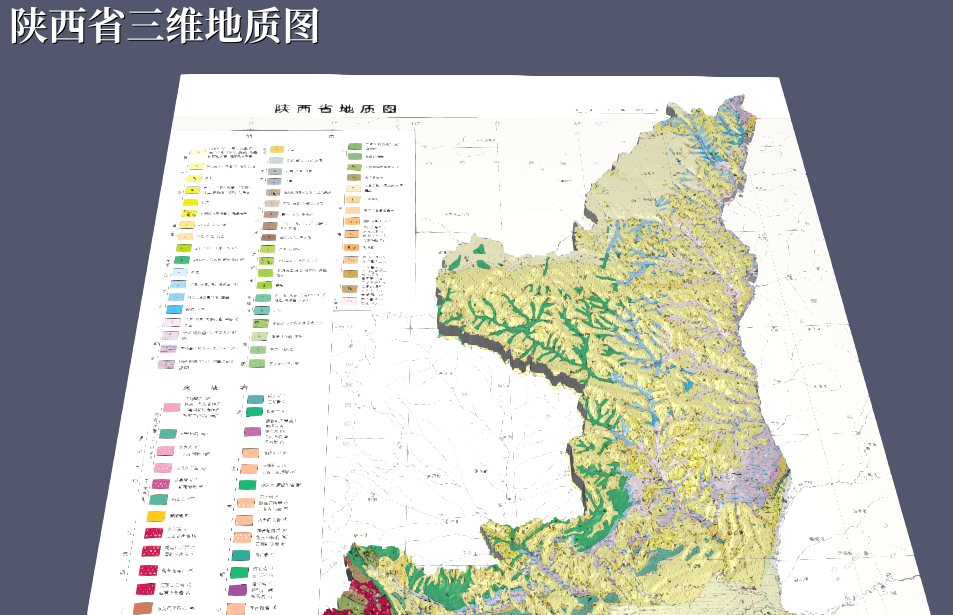
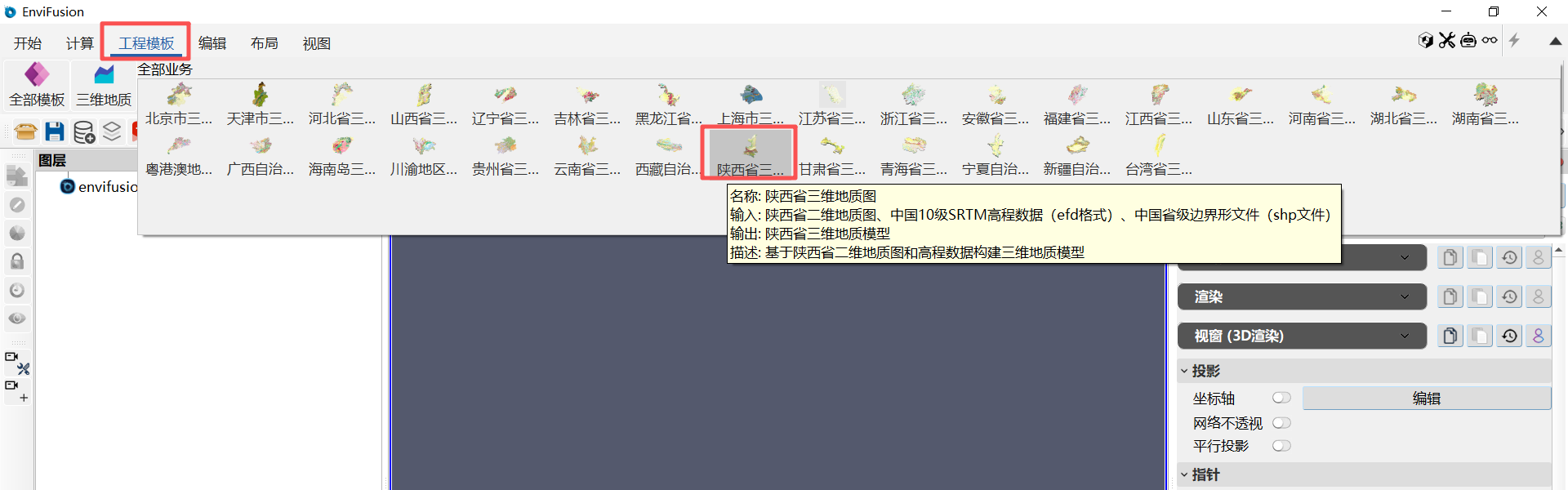
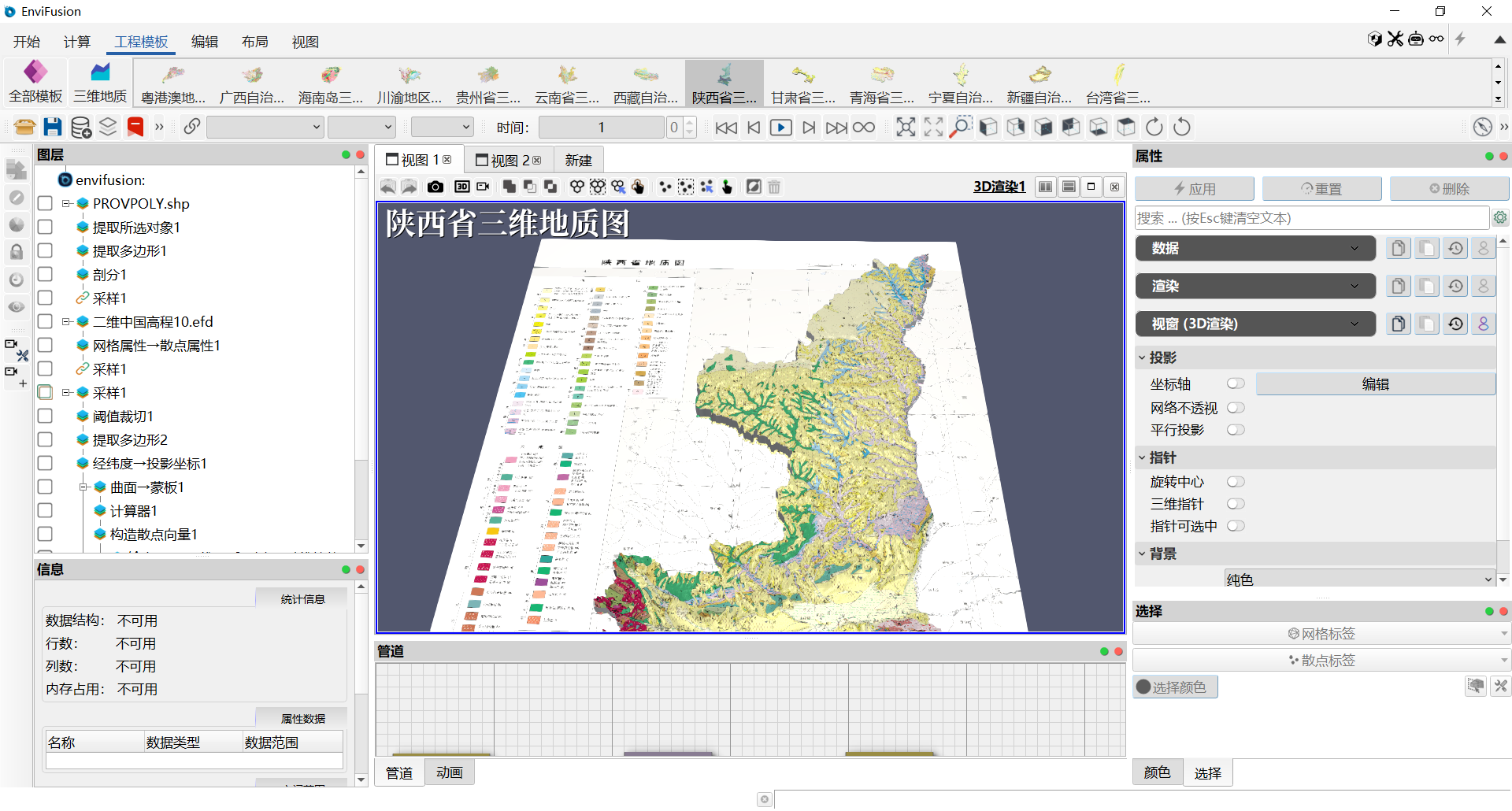
以陕西省三维地质模型为例,在工程模板中打开陕西省三维地质模型工程模板。
点击工程模板菜单,在右侧列表中单击陕西省三维地质模型示意图,打开工程模板。
输入图层
第一个输入图层为PROVPOLY.shp图层,为中国省级边界形文件。通过开始->导入数据
 按钮导入,具体如下图所示。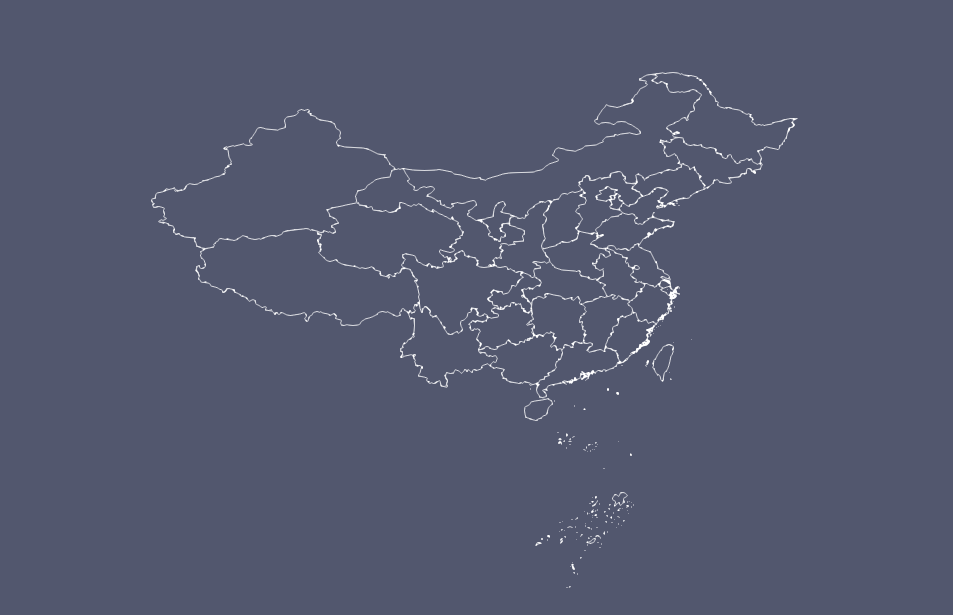
第二个输入图层为二维中国高程10.efd图层,为中国10级SRTM高程数据。通过开始->导入数据
按钮导入,具体如下图所示。对于面积较小的直辖市,输入文件为直辖市高程数据,具体可参看北京市、天津市和上海市三维地质模型工程模板。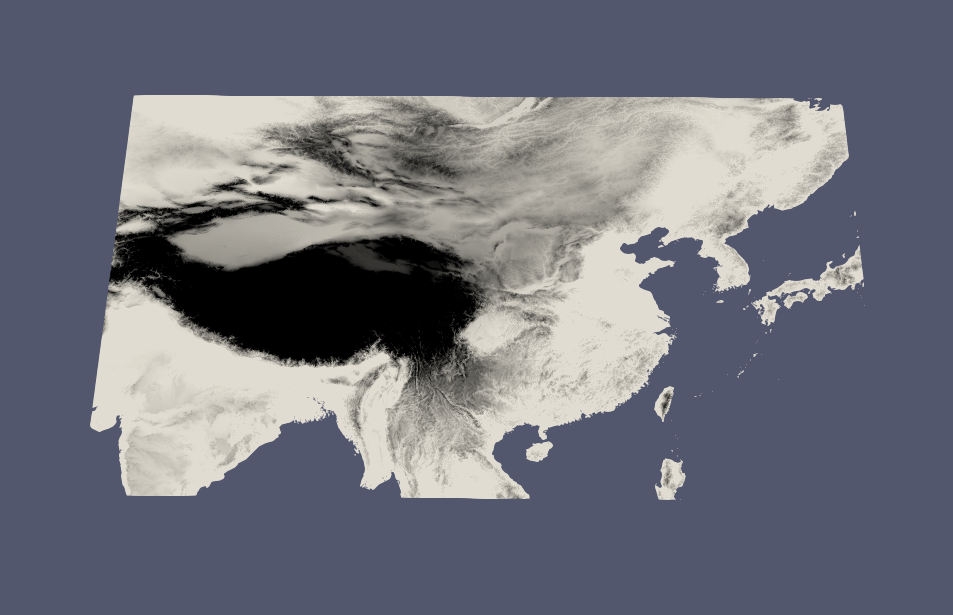
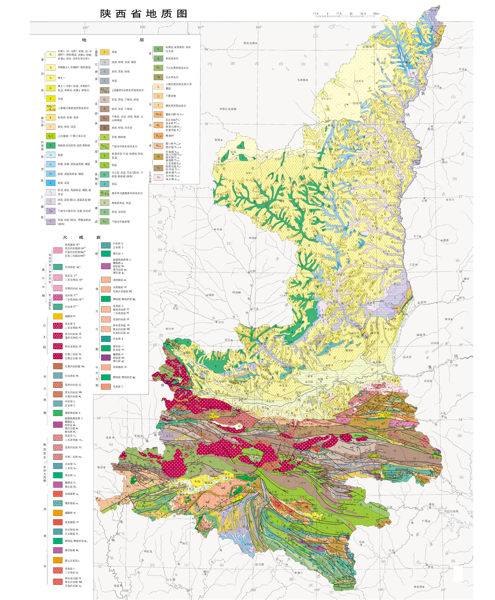
第三个输入图层为318-319.jpg图层,为陕西省二维地质图,数据来源为地质云中下载的《中国地质图集》马丽芳2002年著。将在输出图层渲染子面板的曲面蒙板属性中进行导入,为模型提供地质信息。
输出图层
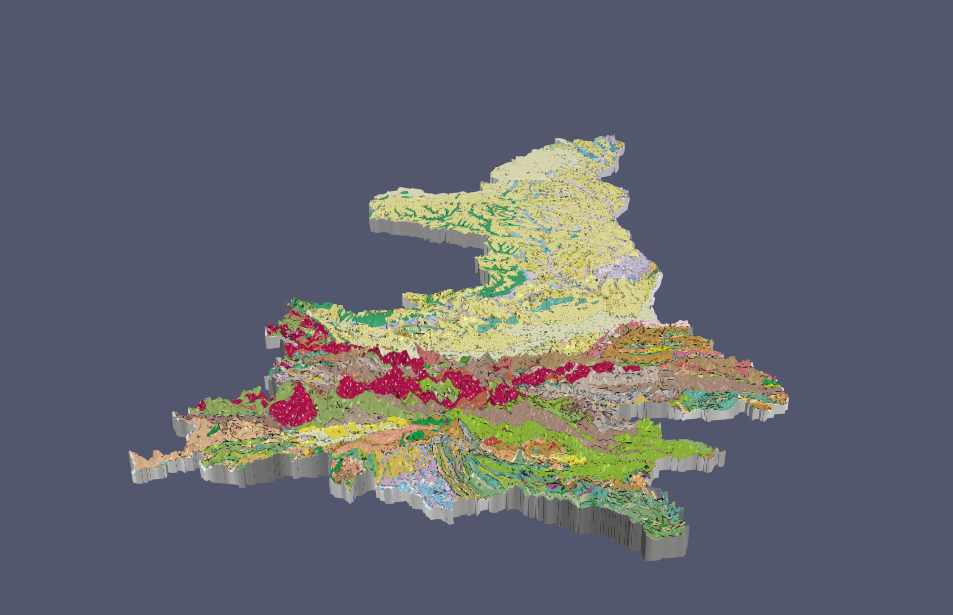
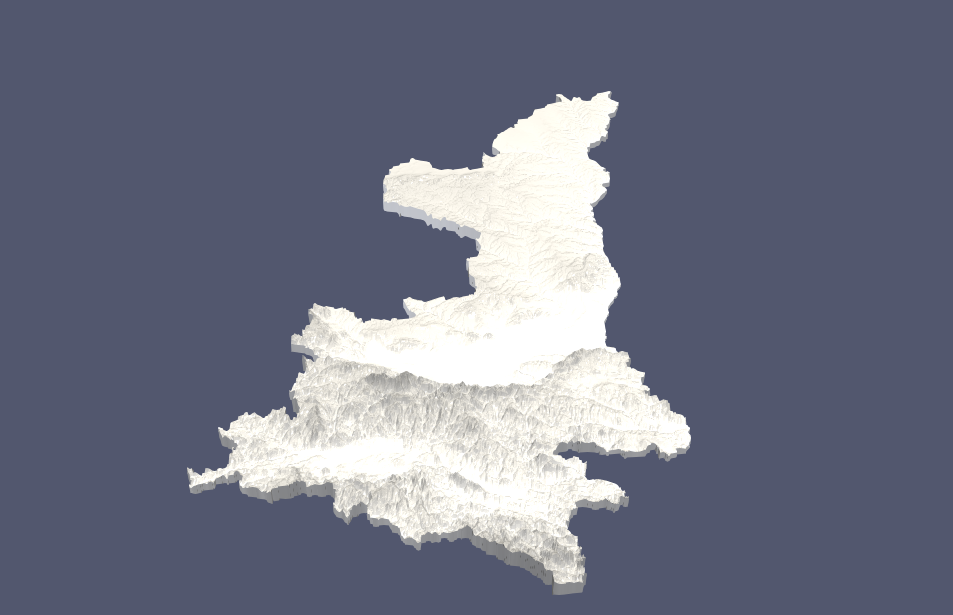
第一个输出图层为输出图层-三维地质图顶面-标量扭曲1图层。展示了三维地质图模型顶面。
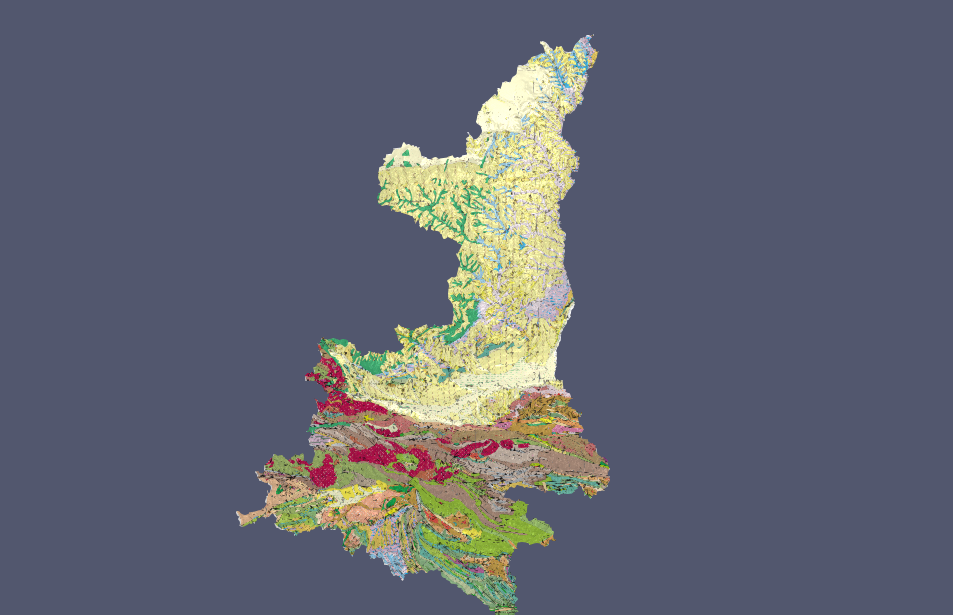
第二个输出图层为输出图层-三维地质图侧面-升维拉伸1图层。展示了三维地质图模型侧面。
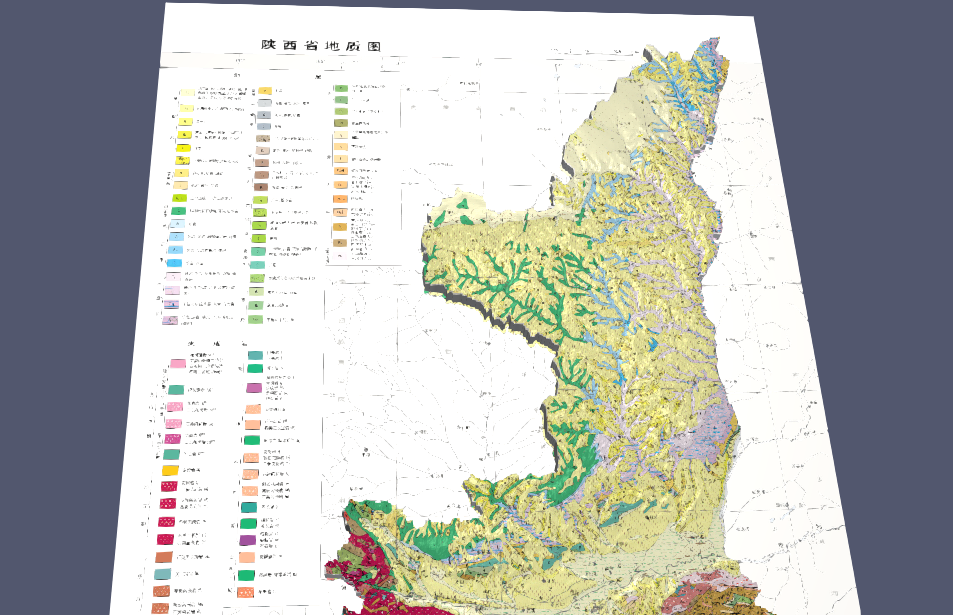
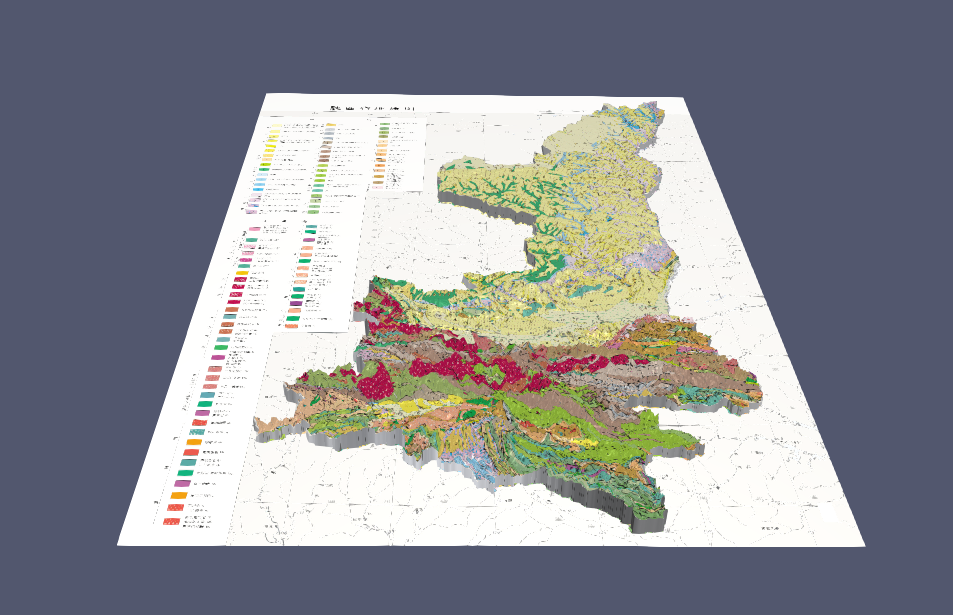
第三个输出图层为输出图层-二维地质图-曲面→蒙板2 图层。展示了陕西省二维地质图,其中图例等信息可为三维地质图进行辅助展示。
第四个输出图层为输出图层-标题-文本标注1 图层。为陕西省三维地质图模型的文字标题。
图层管道介绍
在管道面板中可以查看本模板的图层管道,如下图所示:
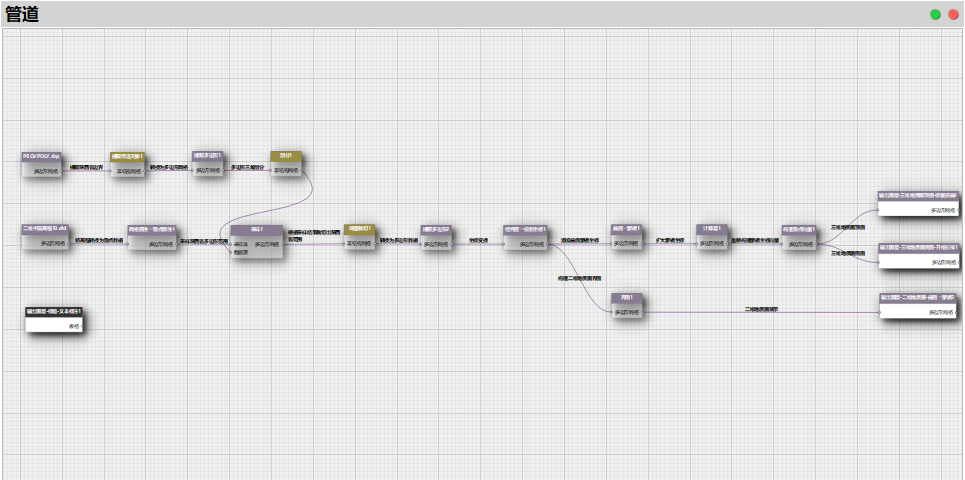
提取所选对象1图层,使用计算->通用工具->图层->提取所选对象工具,在PROVPOLY.shp图层中,选择陕西省对应的多边形并进行提取。
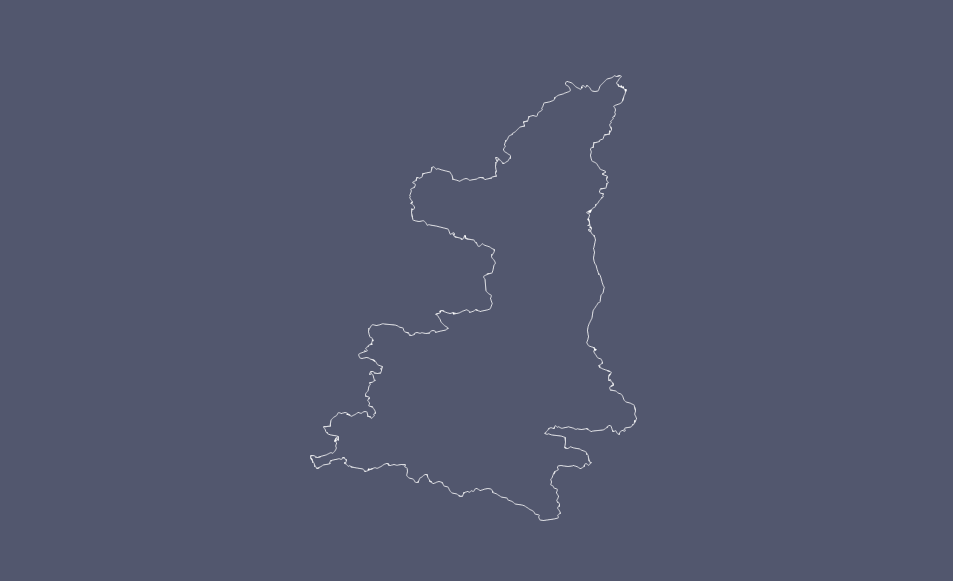
提取多边形1图层,使用通用工具->图层->提取多边形工具,将提取所选对象1图层中的非结构网格数据转换为多边形网格,便于之后的图层处理。
剖分1图层,本图层将用于后续采样操作,定义陕西省范围。直接对多边形进行采样的算法不经济,因此使用通用工具->网格->剖分工具,对网格进行三角剖分,再用于后续采样操作。
注:有些省市边界多边形上的散点分布不均,可能剖分后边界出现空缺,可使用多边形->折线、折线->锐化和折线->三角剖分工具进行剖分,具体操作可参看浙江省三维地质图工程模板。
网格属性->散点属性1图层,使用通用工具->属性->网格属性->散点属性工具,将二维中国高程10.efd图层中Band_1数据,从网格数据转换为散点数据。
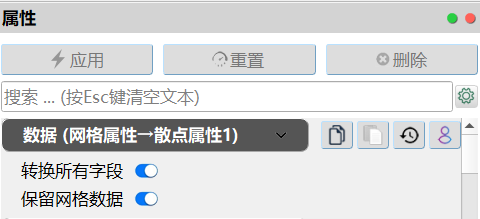
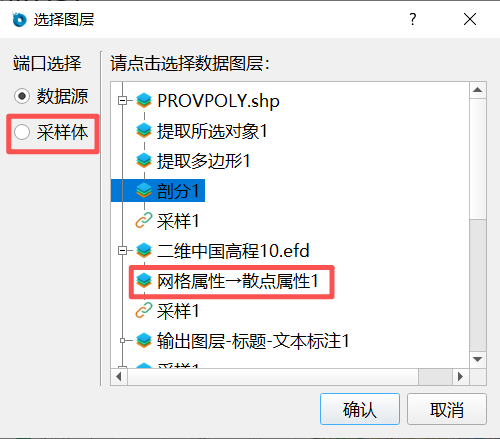
采样1图层,使用通用工具->属性->采样工具,将剖分1图层设为数据源图层,将网格属性->散点属性1图层设为采样体图层,采样陕西省范围。
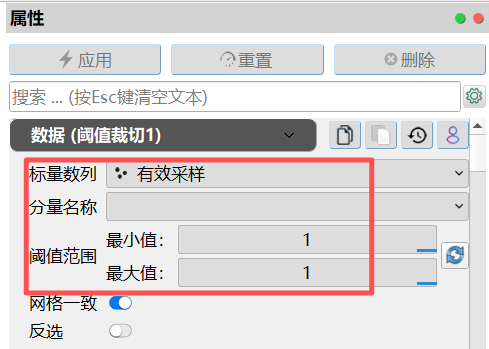
阈值裁切1图层,使用通用工具->网格->阈值裁切工具,将有效采样设为1,裁取陕西省范围内高程。
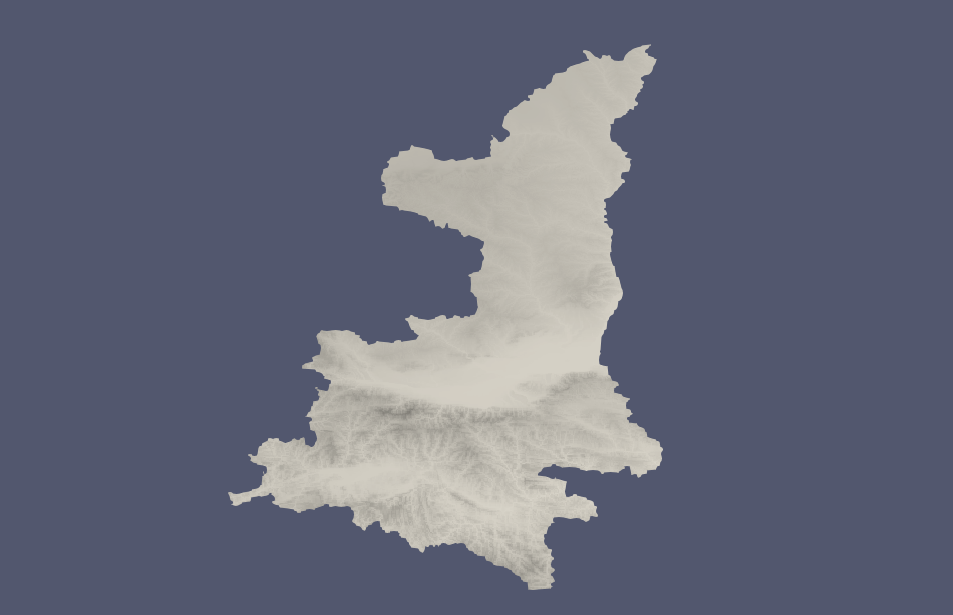
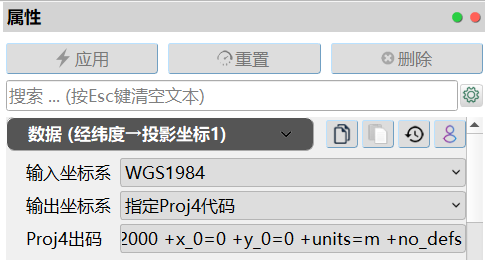
经纬度->投影坐标1图层,使用通用工具->地理地质->经纬度->投影坐标工具,经纬度转换为大地坐标。
曲面->蒙板1图层,使用通用工具->曲面->曲面->蒙板工具,为图层添加蒙板坐标。
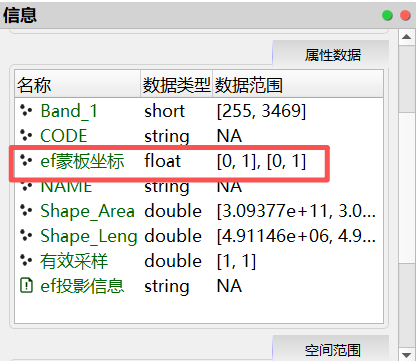
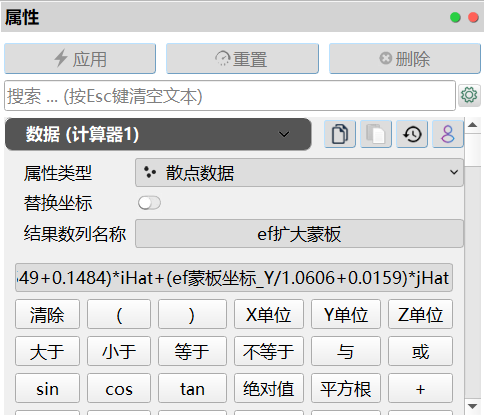
计算器1图层,由于直接将二维地质图蒙板到高程图中会产生坐标误差,因此使用通用工具->属性->计算器工具,根据二维地质图尺寸重新计算蒙板坐标。
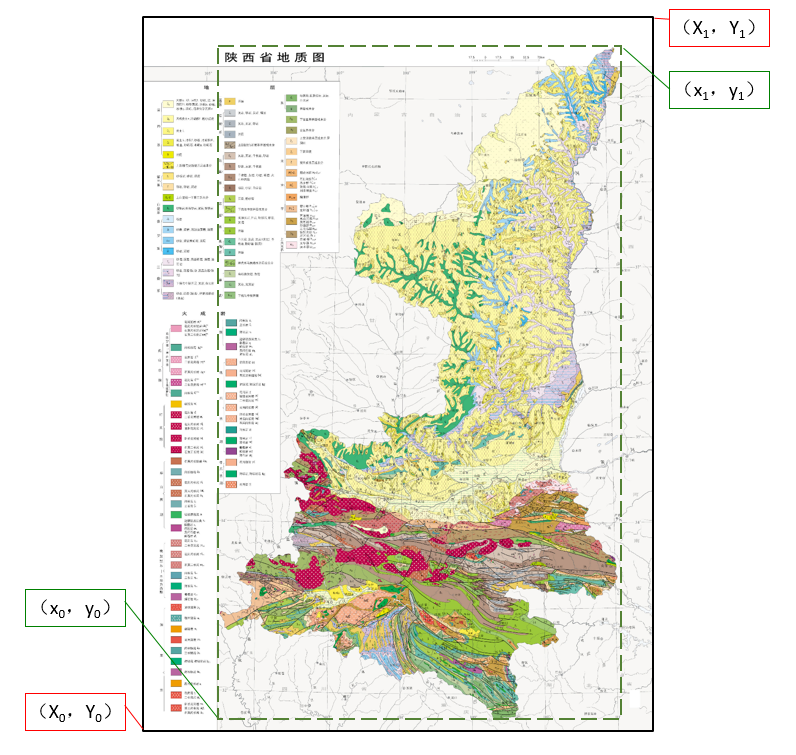
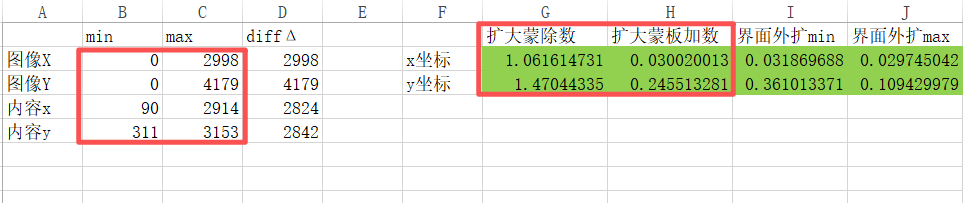
注:蒙板坐标计算方式如下:使用ps等软件读取二维地质图jpg图像XY的最小坐标为(X0,Y0),最大坐标为(X1,Y1),间距为ΔX和ΔY;二维地质图内容xy的最小坐标为(x0,y0),最大坐标为(x1,y1),间距为Δx和Δy。计算器图层数据面板中的计算公式为:
(ef蒙板坐标_X/X除数+X加数)*iHat+(ef蒙板坐标_Y/Y除数+Y加数)*jHat
可通过coordCalc.xlsx文件进行计算,在左侧红框内输入地质图像和地质图内容的XY坐标,在右侧绿色区域获得计算公式中的除数和加数。(截图中数字为示意,以陕西省三维地质模型工程模板实际输入值为准)
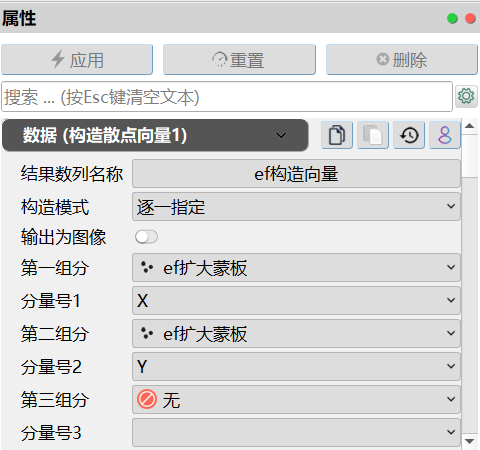
构造散点向量1图层,使用通用工具->向量->构造散点向量工具,构建新蒙板坐标向量ef构造向量。
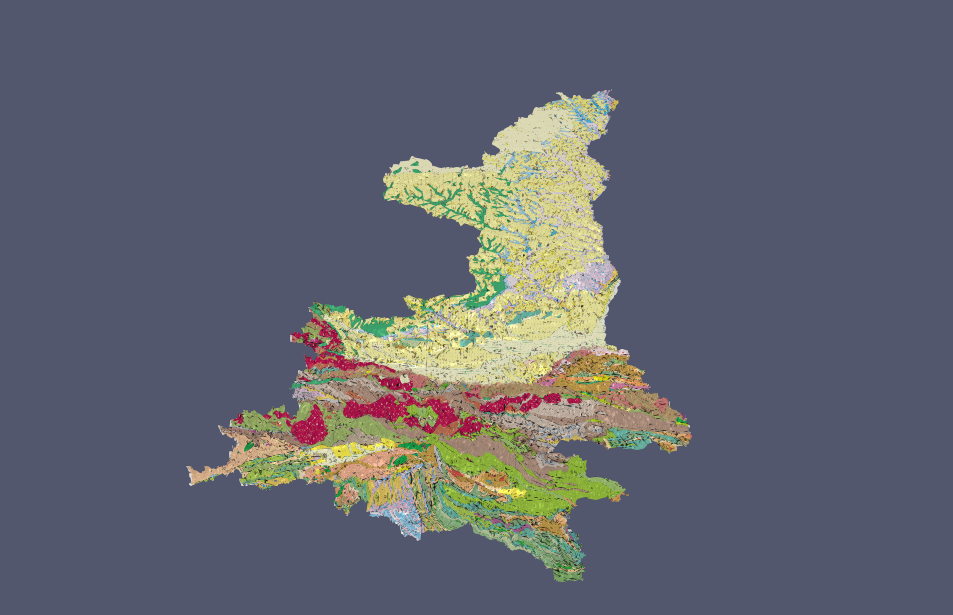
输出图层-三维地质图顶面-标量扭曲1图层,使用通用工具->空间拓扑->标量扭曲工具,基于高程信息对构造散点向量1图层进行标量扭曲,缩放因子为10,可根据省域高程变化范围调整缩放因子。
在该图层渲染子面板的曲面蒙板属性中,导入陕西省二维地质图(318-319.jpg)做为曲面蒙板。调整风格和光照等属性,完成三维地质图顶面设置。
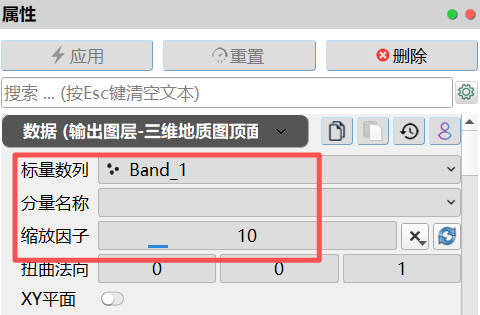
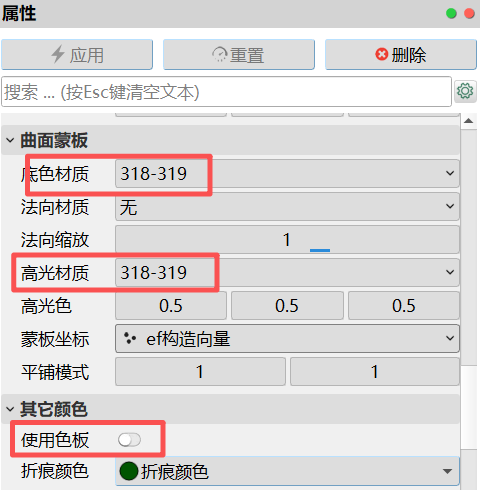
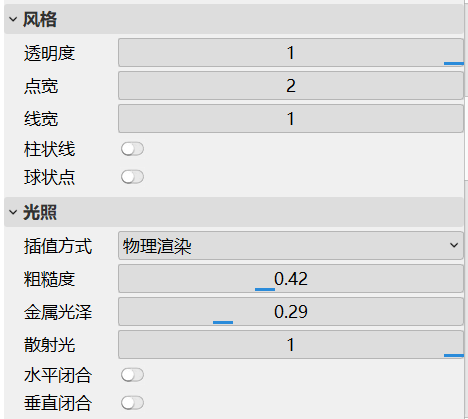
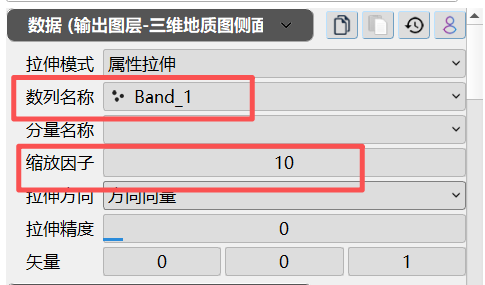
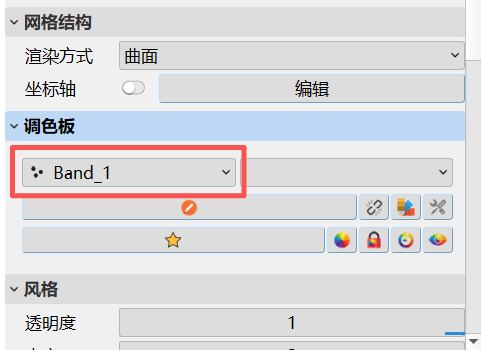
输出图层-三维地质图侧面-升维拉伸1图层,使用通用工具->空间拓扑->升维拉伸工具,基于高程信息对构造散点向量1图层进行升维拉伸,生成三维地质体,用于展示三维地质图侧面,缩放因子为10,与标量扭曲1图层保持一致。
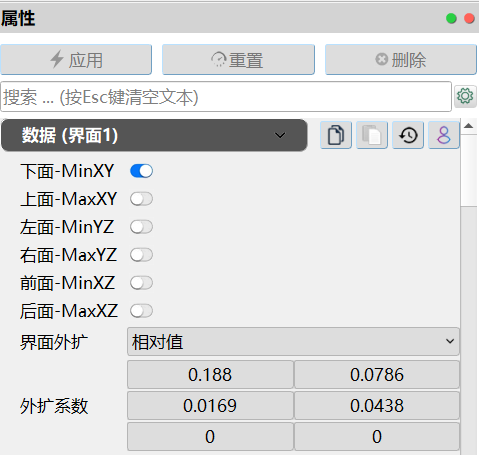
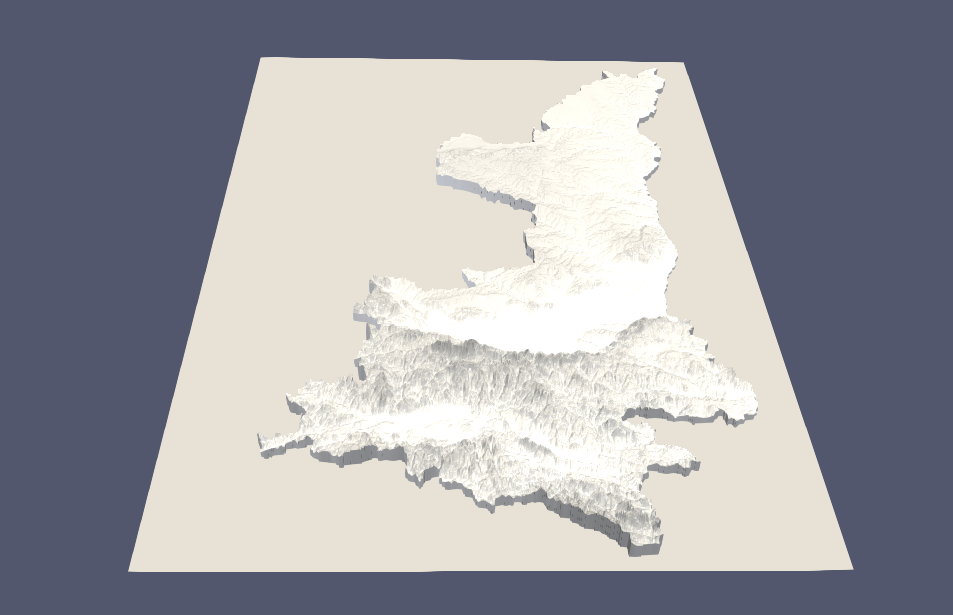
界面1图层,使用通用工具->标注->界面工具,基于经纬度->投影坐标1图层生成下界面,根据二维地质图范围设置外扩系数后,用于二维地质图的展示。
注:外扩系数计算与本节第10步类似,可通过coordCalc.xlsx文件进行计算。在左侧红框内输入地质图像和地质图内容的XY坐标,在右侧绿色区域获得界面1图层X和Y坐标的外扩系数。(截图中数字为示意,以陕西省三维地质模型工程模板实际输入值为准)

输出图层-二维地质图-曲面->蒙板2图层,使用通用工具->曲面->曲面->蒙板工具,为图层生成蒙板,并导入陕西省二维地质图(318-319.jpg)做为曲面蒙板,生成二维地质图。
输出图层-标题-文本标注1图层,使用创建数据->标注-文本标注工具,为项目添加标题。
工程模板使用方法
如用户使用EnviFusion社区版打开本工程模板,可在视图面板查看陕西省三维地质模型各图层展示效果,在图层面板和管道面板中查看本模板的图层管道,在属性面板和颜色面板中查看和修改各图层属性设置,但无法对工程模板进行新增图层和保存操作。
如用户使用EnviFusion专业版打开本工程模板,可参考本模板创建类似的三维地质图模型,或导入用户本地数据,创建新三维地质图模型,具体方法如下。以下使用到的用户本地数据简称自有高程.tif、自有地质图和自有边界.shp文件。
点击开始->导入数据
 按钮,导入本地自有边界.shp文件,点击确定后生成自有边界.shp图层。在3D视图中,按住鼠标左键旋转视图,按住鼠标滚轮拖动图像,滚动鼠标放大缩小图像。3D视图时视图窗口上方如下图所示,点击该按钮会切换为2D视图。
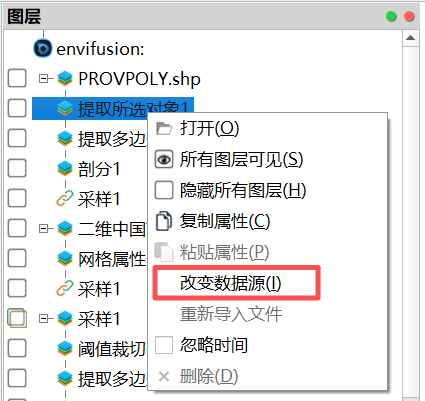
在图层面板选中并右击提取所选对象1图层,点击改变数据源选项,并在选择图层对话框中选择新生成的自有边界.shp图层,点击确定退出对话框。
注:如导入shp文件只包含一个区域,不需要再进行对象提取,可直接右击剖分1图层进行改变数据源操作。
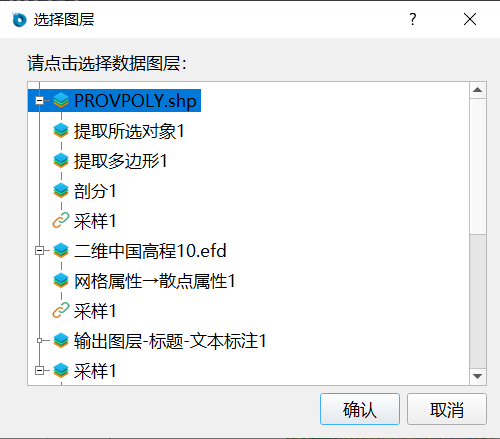
重复步骤3,导入自有高程文件 .tif文件,并右击网格属性->散点属性1图层改变数据源连接至自有高程文件 .tif图层上。
经纬度->投影坐标1图层,根据自有高程情况进行坐标变换。如无需进行坐标变换,则可省略本图层,将曲面->蒙板1图层和界面1图层直接连接于提取多边形2图层。
计算器1图层,在该图层中根据自有地质图图像和图内容XY坐标,coordCalc.xlsx文件,自定义该图层属性面板中的计算公式。
输出图层-三维地质图顶面-标量扭曲1图层,在该图层属性面板数据子面板中,为标量数列选择表示高程数据的数列,并根据自有数据实际情况设置适宜的缩放因子。
在渲染子面板曲面蒙板中,导入自有二维地质图(jpg和png格式均可)。并根据视图展示情况自行调整该图层风格、光照等属性。
输出图层-三维地质图侧面-升维拉伸1图层,在该图层属性面板数据子面板中,为数列名称选择表示高程数据的数列,并将缩放因子与标量扭曲1图层保存一致。
界面1图层,在该图层中根据自有地质图图像和图内容XY坐标,coordCalc.xlsx文件,自定义该图层属性面板中的外扩系数参数。
输出图层-二维地质图-曲面->蒙板2图层,在渲染子面板曲面蒙板中,导入自有二维地质图(jpg和png格式均可)。并根据视图展示情况自行调整该图层风格、光照等属性。
输出图层-标题-文本标注1图层,修改该图层属性面板中的文字内容。最终生成新的三维地质模型。
点击开始->保存工程
 ,将本项目efp工程文件保存在本地。如需再次打开该工程,可在EnviFusion专业版中点击开始->打开工程
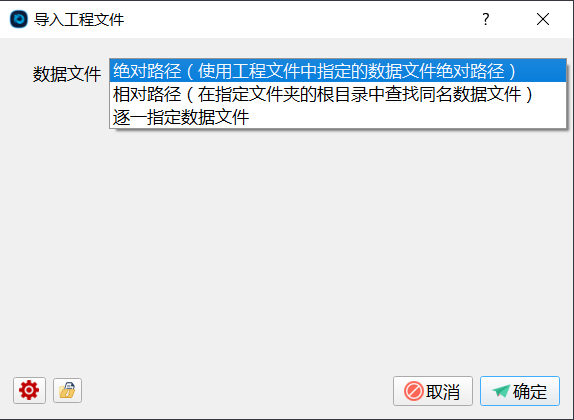
 ,选择保存在本地的efp文件,选择本工程中用到的三个文件的路径,点击确定打开文件。
注:如3个导入文件未发生位置变化,可直接使用绝对路径;如文件位置发生变化,文件都放在一个文件夹中,可使用相对路径定义文件夹位置;如文件位置发生变化且文件位置不统一,则使用逐一指定数据文件。
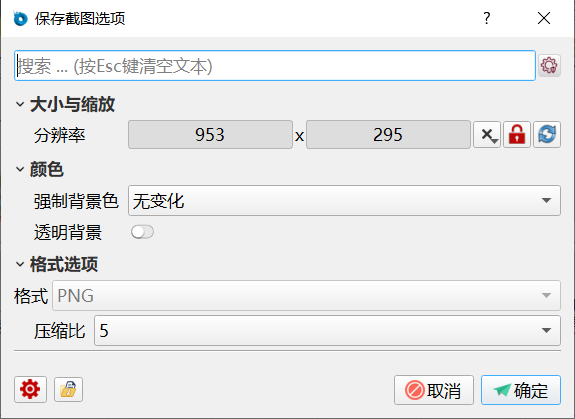
如需保存模型结果图像,点击视图上方的截屏按钮,选择适宜的分辨率保存图像(默认分辨率为当前视图分辨率)。